
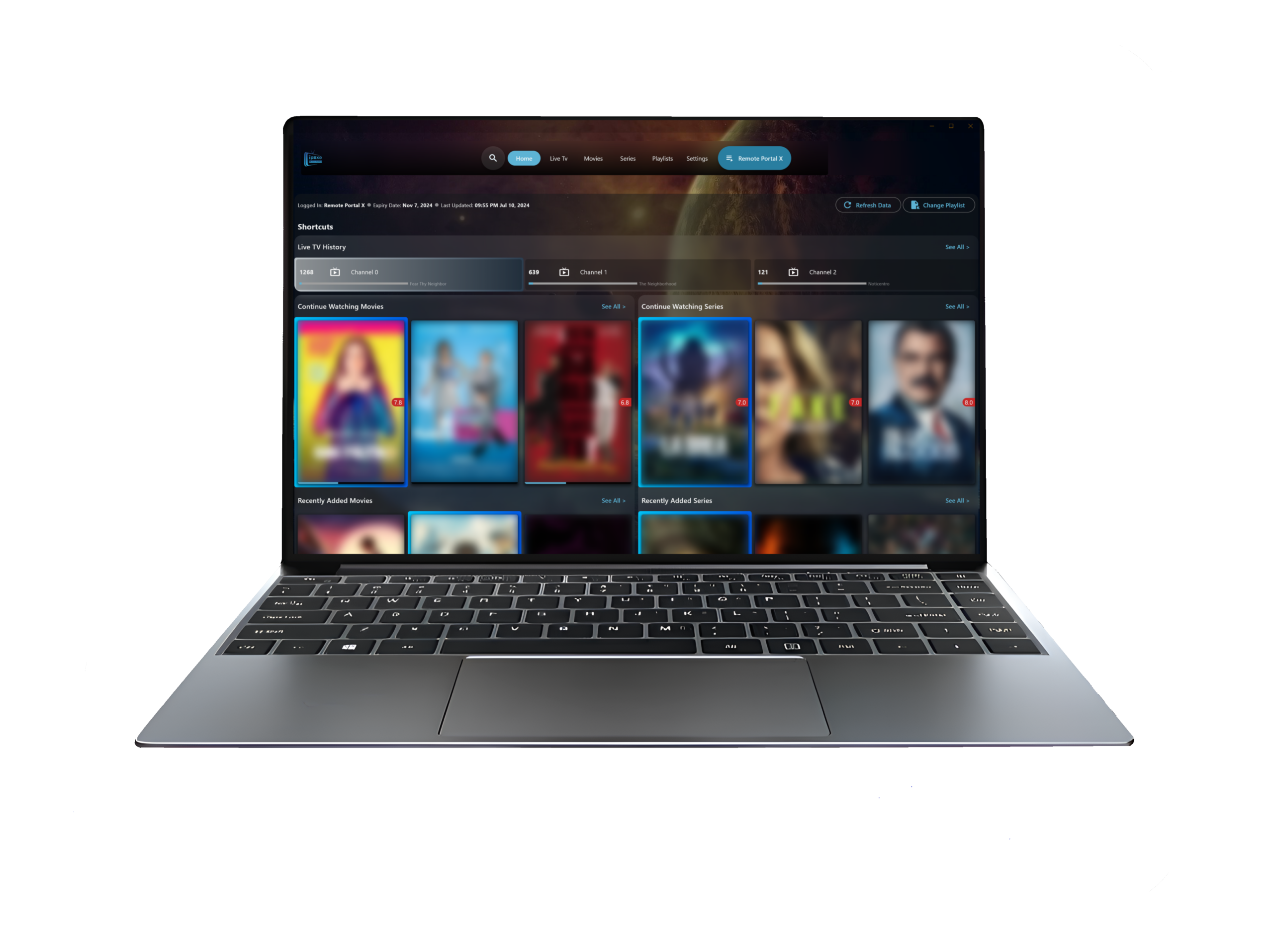
IPTV PC Mac — regarder vos chaînes directement depuis votre ordinateur est l'une des solutions les plus pratiques, notamment au bureau ou en déplacement avec un laptop. Que vous soyez sur Windows ou macOS, l'IPTV PC Mac avec TVSmartVOD vous donne accès à plus de 32 000 chaînes en direct et à un catalogue VOD complet, sans installation complexe. Ce guide vous explique comment configurer le service sur votre ordinateur en moins de 10 minutes.
Pas encore abonné ? Testez le service gratuitement pendant 24h avant de vous engager.
📲 Demander mon test gratuit — WhatsAppL'ordinateur est l'un des supports les plus polyvalents pour accéder à votre service IPTV. L'IPTV PC Mac présente plusieurs avantages spécifiques par rapport aux autres appareils :
💡 Conseil : pour une expérience optimale sur votre IPTV PC Mac, utilisez une connexion Ethernet plutôt que le Wi-Fi et fermez les onglets et applications inutiles pour libérer les ressources processeur dédiées à la lecture vidéo.
Sur Windows, plusieurs méthodes permettent de regarder votre service. Voici les deux approches les plus simples et les plus stables pour l'IPTV PC Mac sous Windows.
C'est la méthode la plus confortable pour utiliser l'IPTV PC Mac sur Windows. Une application dédiée offre un guide EPG intégré, une navigation par catégories et une gestion des favoris.
Téléchargez l'application Windows recommandée par notre équipe WhatsApp depuis son site officiel.
Lancez le fichier d'installation et suivez les instructions. L'installation prend moins d'une minute.
Ouvrez l'application, sélectionnez "Ajouter une liste" et saisissez vos identifiants TVSmartVOD reçus via WhatsApp.
Un lecteur multimédia compatible M3U permet également d'accéder à votre service sans installer d'application dédiée. C'est une solution légère et rapide pour l'IPTV PC Mac.
📌 Note : notre équipe vous indique le lecteur et l'application les plus adaptés à votre configuration lors de l'activation via WhatsApp. Plusieurs options gratuites et performantes sont disponibles sur Windows.
Sur Mac, l'installation est tout aussi simple. Voici les deux méthodes les plus courantes pour configurer votre service sur macOS.
Notre équipe WhatsApp vous indique l'application macOS compatible avec votre version de système.
Ouvrez le fichier .dmg téléchargé, glissez l'application dans votre dossier Applications et lancez-la.
Ajoutez votre liste via Xtream Codes ou M3U en saisissant les identifiants reçus sur WhatsApp.
Comme sur Windows, un lecteur multimédia compatible M3U permet d'accéder à votre service directement sur macOS, sans application supplémentaire.
Notre équipe vous recommande les meilleures applications pour votre IPTV PC Mac et vous guide lors de la configuration, directement sur WhatsApp.
💬 Obtenir de l'aide — WhatsAppQuelle que soit l'application choisie pour votre IPTV PC Mac, la configuration repose sur les mêmes identifiants transmis par notre équipe via WhatsApp.
La méthode Xtream Codes est la plus stable pour accéder à votre service depuis un ordinateur. Elle nécessite trois informations :
Dans l'application, sélectionnez "Connexion Xtream" ou "Ajouter une playlist", renseignez ces trois champs, et toutes vos chaînes se chargent automatiquement avec le guide EPG et le catalogue VOD.
Si votre application ne supporte pas Xtream Codes, utilisez directement l'URL M3U fournie dans le même message que vos identifiants. Collez-la dans le champ prévu à cet effet — le résultat est identique pour votre IPTV PC Mac.
💡 Astuce : copiez-collez vos identifiants depuis votre message WhatsApp plutôt que de les retaper manuellement. Un espace invisible suffit à bloquer la connexion sur la plupart des applications.
Notre service est compatible avec toutes les versions récentes de Windows et macOS. Pour plus d'informations sur les lecteurs multimédia compatibles, consultez le site officiel de VLC, l'un des lecteurs les plus utilisés pour l'IPTV sur ordinateur.
| Système | Version minimale | Compatible | Méthode recommandée |
|---|---|---|---|
| Windows 10 | Windows 10 (64 bits) | ✅ Compatible | Application dédiée ou lecteur M3U |
| Windows 11 | Windows 11 | ✅ Compatible | Application dédiée ou lecteur M3U |
| macOS Mojave | macOS 10.14 | ✅ Compatible | Application dédiée ou lecteur M3U |
| macOS Ventura / Sonoma | macOS 13+ | ✅ Compatible | Application dédiée ou lecteur M3U |
| Linux | Ubuntu 18.04+ | ✅ Compatible | Lecteur M3U (VLC recommandé) |
Voici les problèmes les plus courants rencontrés sur ordinateur et leurs solutions.
Le buffering sur IPTV PC Mac est généralement lié à la connexion réseau ou aux ressources processeur :
Quittez la chaîne, attendez 10 secondes et relancez-la. Si le problème persiste sur plusieurs chaînes, relancez l'application. Sur certains systèmes, une mise à jour du décodeur vidéo dans les paramètres de l'application peut résoudre le problème.
Vérifiez qu'il n'y a aucun espace avant ou après l'URL, le nom d'utilisateur et le mot de passe. Ces champs sont sensibles à la casse. Copiez-collez directement depuis votre message WhatsApp. Si l'erreur persiste, contactez notre support 7j/7.
Sur macOS, certaines applications téléchargées hors App Store sont bloquées par défaut. Pour les lancer : faites un clic droit sur l'application > Ouvrir > Ouvrir quand même. Cette action n'est nécessaire qu'à la première ouverture.
🛠️ Support 7j/7 : notre équipe technique répond sur WhatsApp pour vous aider à résoudre tout problème d'installation ou de configuration de votre IPTV PC Mac.
Votre abonnement TVSmartVOD fonctionne sur ordinateur avec les mêmes identifiants que sur vos autres appareils. Choisissez la formule adaptée :
👉 Voir toutes les formules et tarifs
En complément de votre usage sur ordinateur, le service fonctionne sur l'ensemble des appareils connectés :
Prêt à démarrer votre IPTV PC Mac ? Obtenez vos identifiants via WhatsApp et regardez en moins de 10 minutes.
🚀 Démarrer mon IPTV PC Mac — WhatsAppNotre équipe vous recommande l'application la plus adaptée à votre système lors de l'activation. Pour une solution rapide sans installation d'application dédiée, un lecteur multimédia compatible M3U comme VLC fonctionne parfaitement pour l'IPTV PC Mac sur Windows et macOS.
Certaines applications proposent une interface web accessible depuis un navigateur. Notre équipe vous indique si cette option est disponible pour votre abonnement lors de l'activation via WhatsApp.
Oui. Le service est compatible avec Linux. La méthode M3U via un lecteur compatible est la plus simple à configurer sur les distributions Linux courantes comme Ubuntu.
Oui, vos identifiants fonctionnent sur tous vos appareils. Un abonnement standard n'autorise cependant qu'une connexion active à la fois. Pour utiliser simultanément votre ordinateur et un autre appareil, optez pour une formule multi-écrans. Voir les formules.
Contactez notre support via WhatsApp en précisant votre système (Windows ou macOS). Vous recevez un accès test de 24h sans engagement et sans carte bancaire, avec les instructions adaptées à votre configuration. En savoir plus.
Oui. Le guide des programmes (EPG) est disponible directement dans l'application installée sur votre ordinateur. Il affiche les programmes en cours et à venir pour toutes les chaînes de votre abonnement.
Certaines applications compatibles avec Windows et macOS proposent une fonction d'enregistrement sur le disque dur de votre ordinateur. Notre équipe vous indique les options disponibles selon l'application recommandée pour votre configuration.
Prêt à tester l'IPTV PC Mac ?
Accès complet 24h, sans engagement, sans carte bancaire.

